การส่งเอกสาร e-Tax Invoice ไฟล์ PDF ให้ลูกค้าทางอีเมลสำหรับธุรกิจ Solar Rooftop
07/04/2026การเพิ่มรายการสินค้าที่ซอฟต์แวร์ Leceipt เพื่อออก e-Tax Invoice สำหรับธุรกิจ Solar Rooftop
บทความนี้เป็นการสาธิตวิธีการเพิ่มรายการสินค้าที่เมนู "รายการสินค้า" ของซอฟต์แวร์ Leceipt สำหรับธุรกิจ Solar Rooftop เพื่อสามารถดึงข้อมูลรายการสินค้าเพื่อจัดทำเอกสาร e-Tax Invoice โดยมีวิ
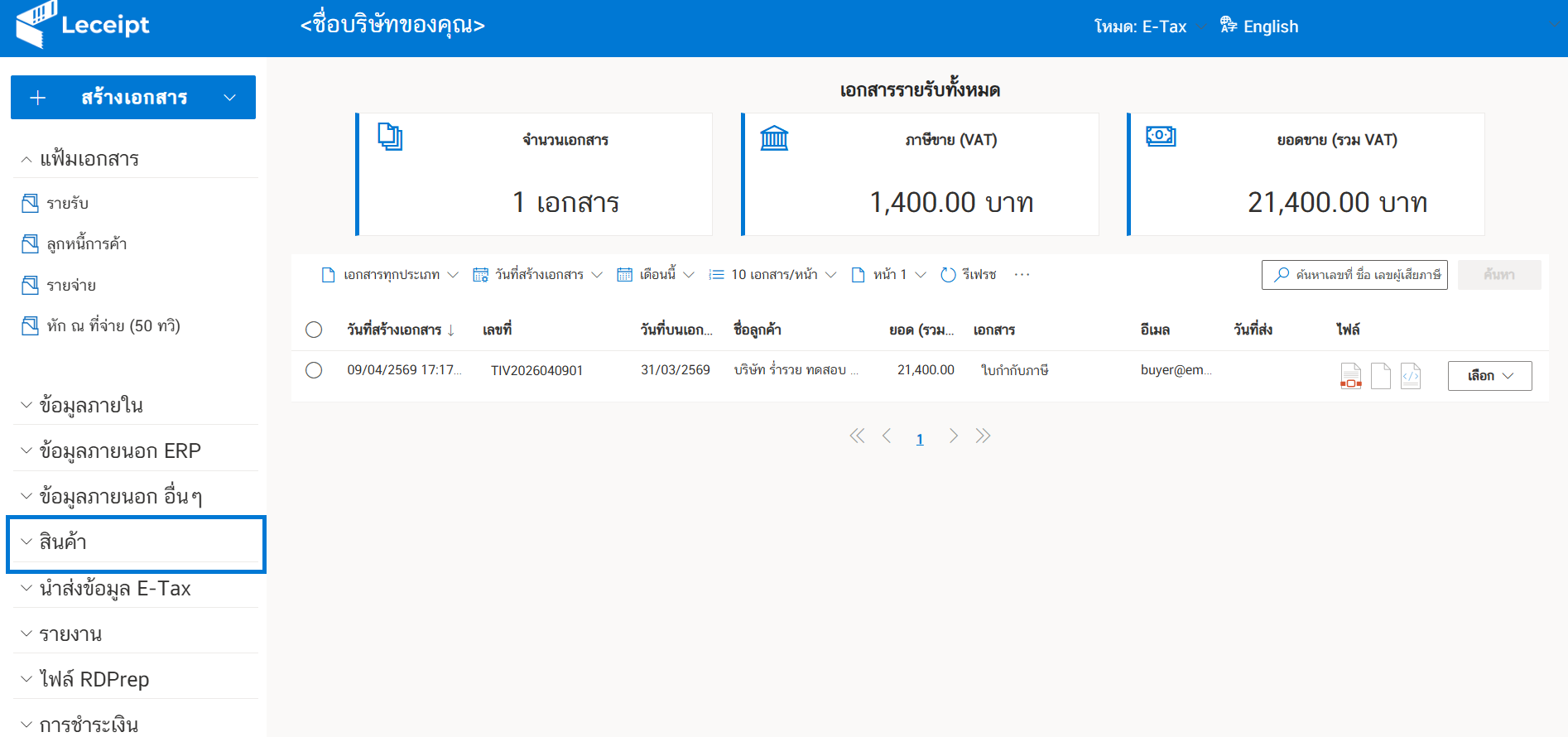
เมื่อเข้ามาสู่หน้าซอฟต์แวร์ Leceipt ให้สังเกตเมนูด้านซ้ายมือ แล้วคลิกที่เมนู "สินค้า"
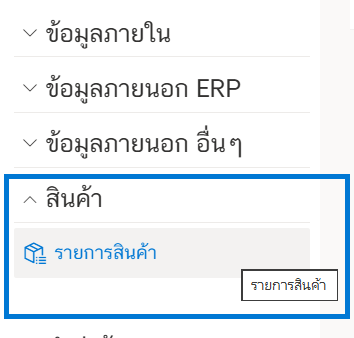
ให้คลิกที่ปุ่ม "รายการสินค้า"
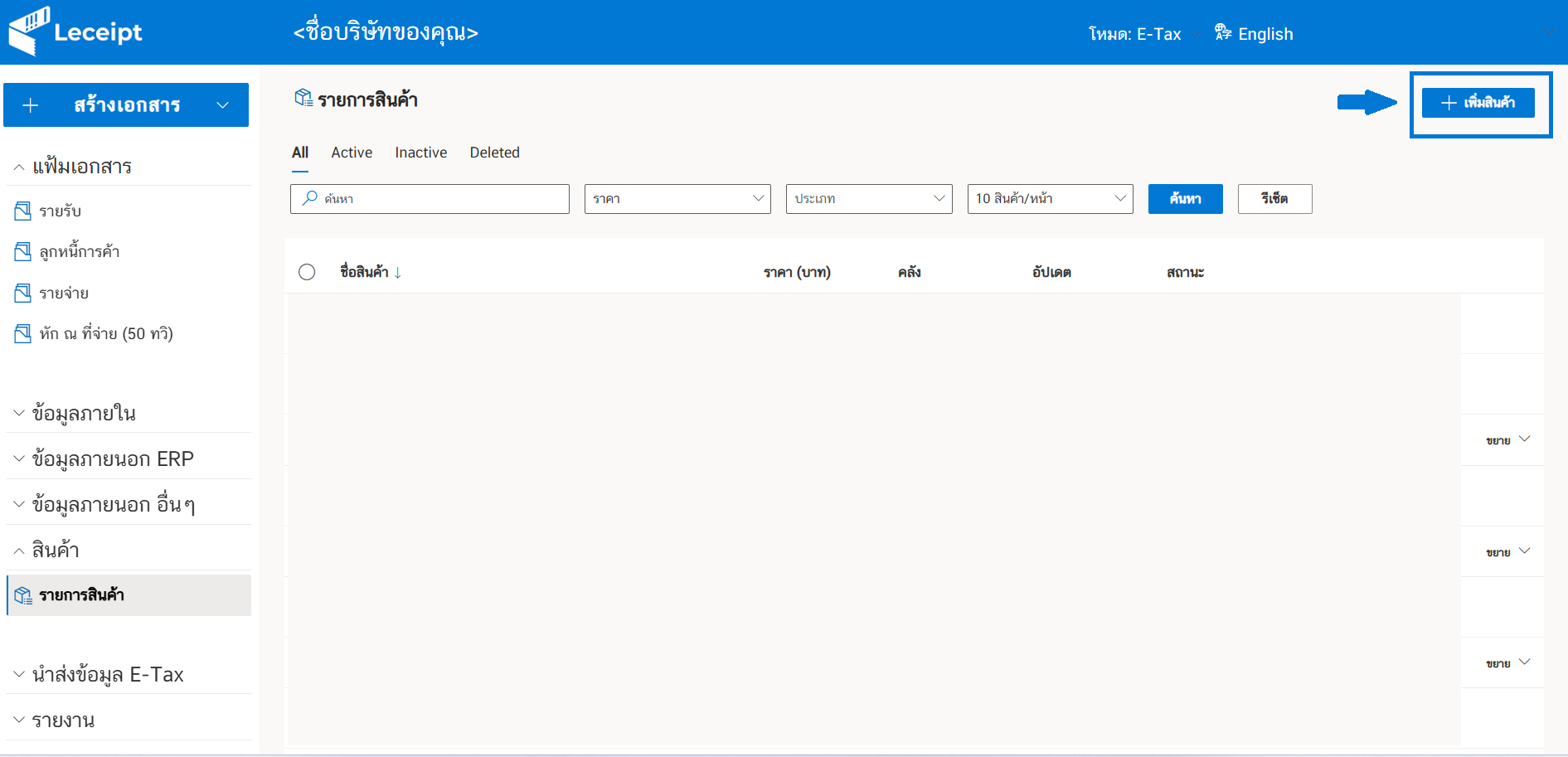
จากนั้นจะพบที่หน้ารายการสินค้า แล้วคลิกที่ปุ่ม "เพิ่มสินค้า"
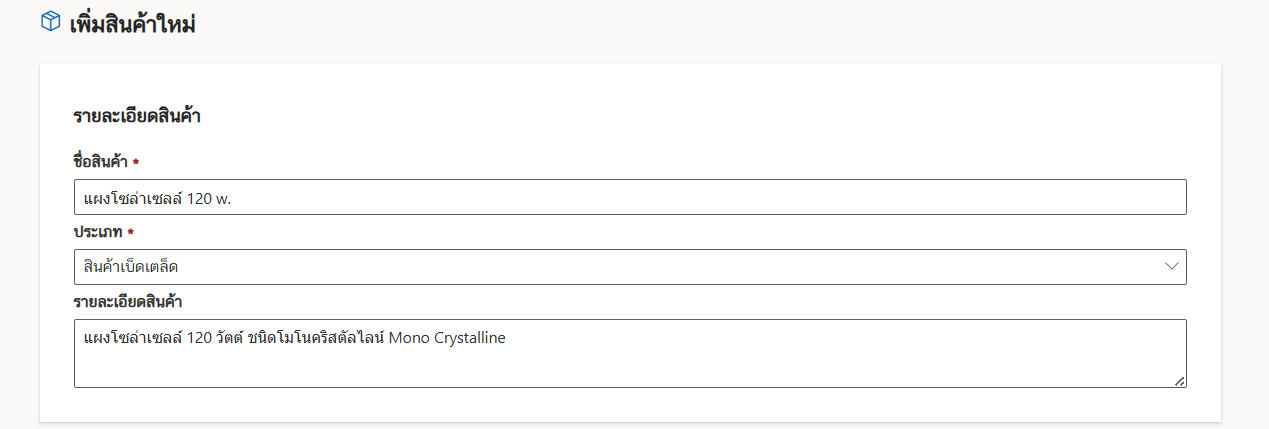
จากนั้นให้ทำการใส่ข้อมูลรายละเอียดสินค้า โดยทำการใส่รายละเอียดดังนี้
- ชื่อสินค้า
- เลือกประเภทของสินค้า
- รายละเอียดสินค้า
ทำการใส่รายละเอียดในส่วนของคุณลักษณะของสินค้า
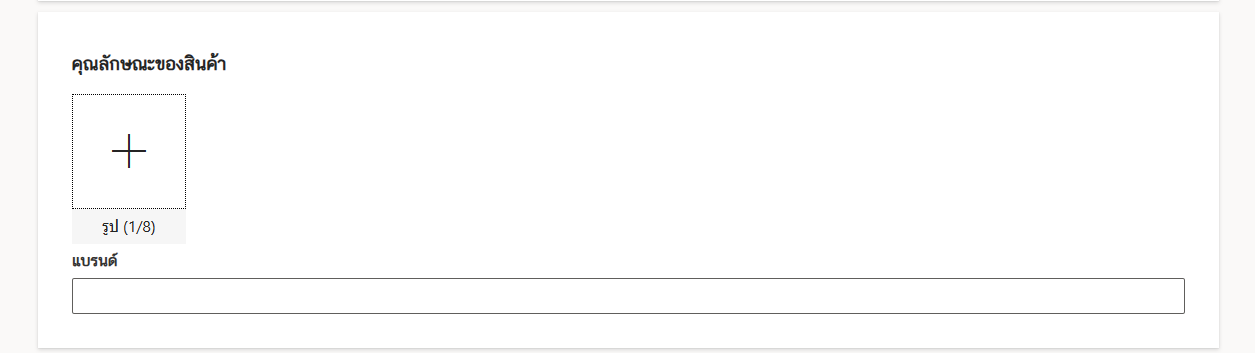
โดยทำการอัปโหลดรูปภาพสินค้า (สามารถใส่ได้ไม่เกิน 8 รูป) และใส่ชื่อแบรนด์สินค้า
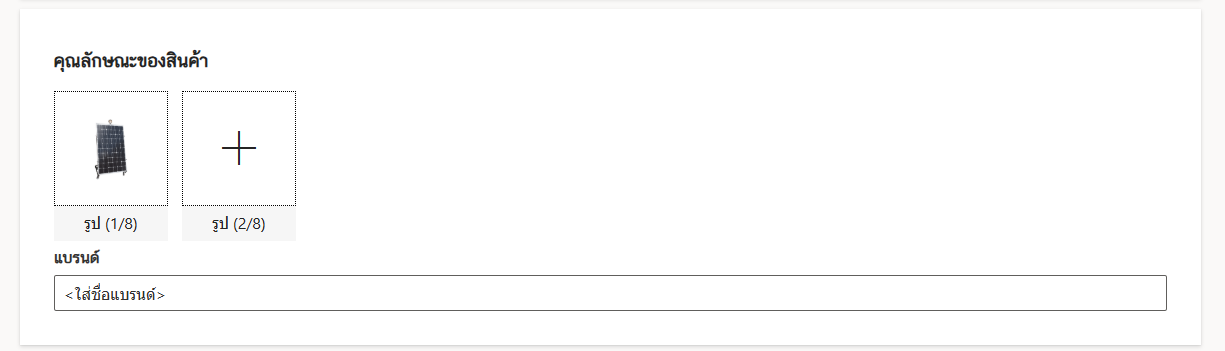
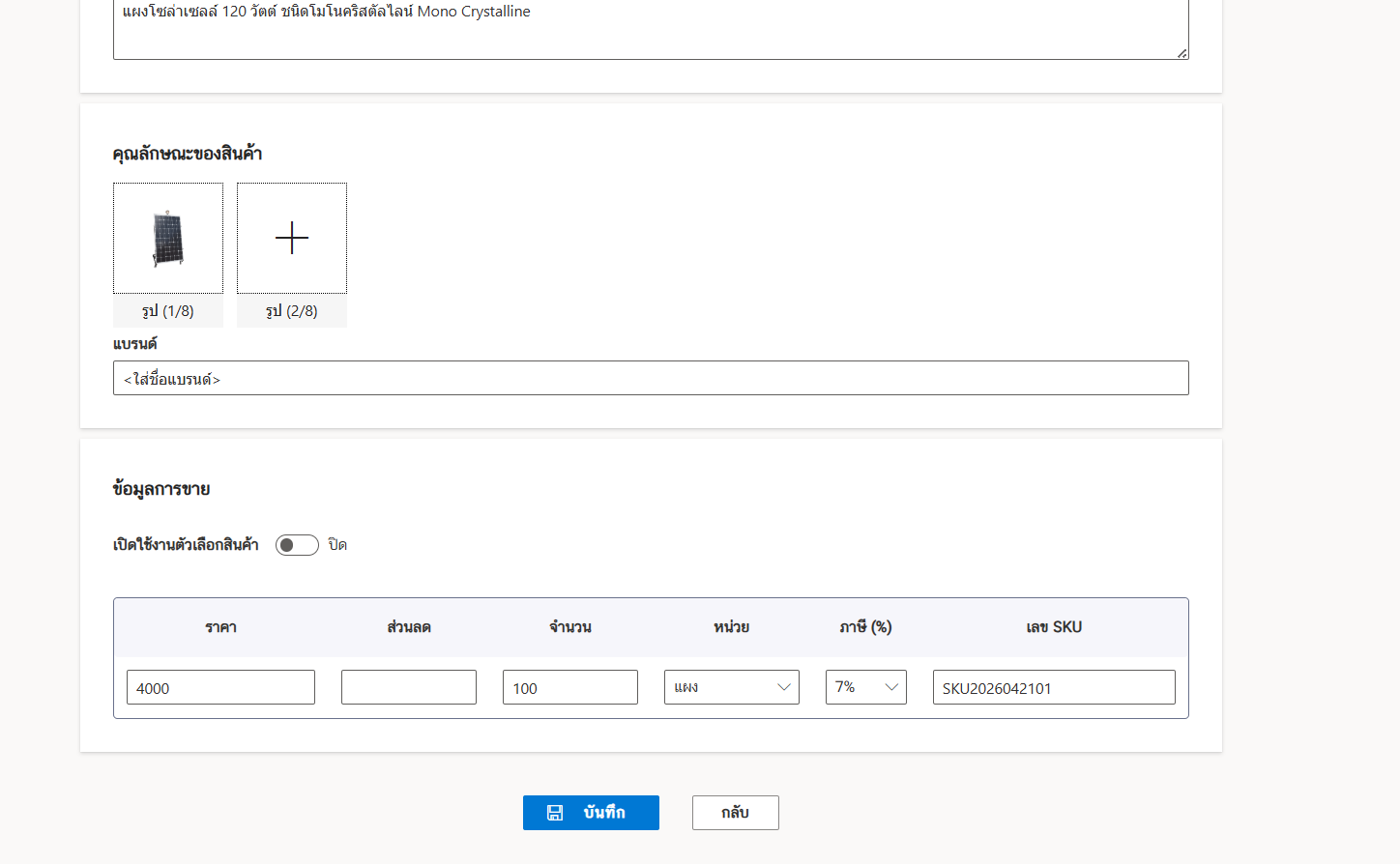
ใส่ข้อมูลการขาย โดยในบทความนี้ได้แสดงการใส่ข้อมูลดังต่อไปนี้
- ราคา
- จำนวน
- หน่วย
- SKU
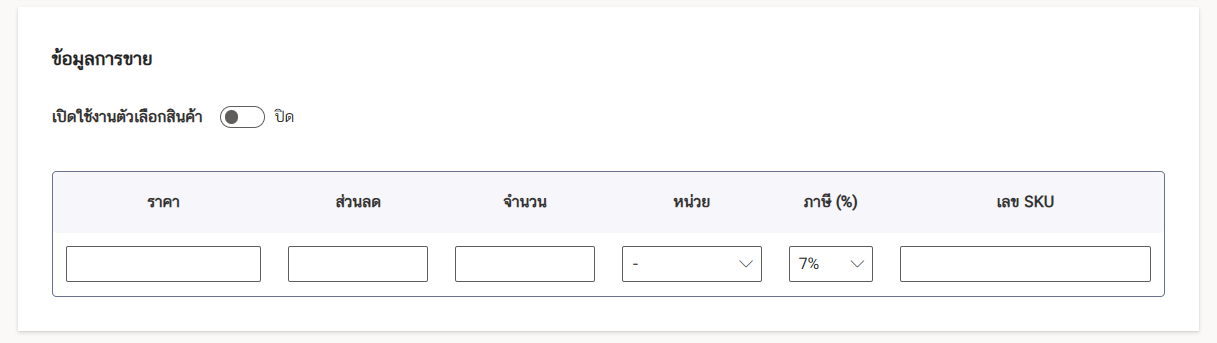
จากรูปด้านล่าง เมื่อกรอกข้อมูลเรียบร้อย ให้คลิกที่ปุ่ม "บันทึก"
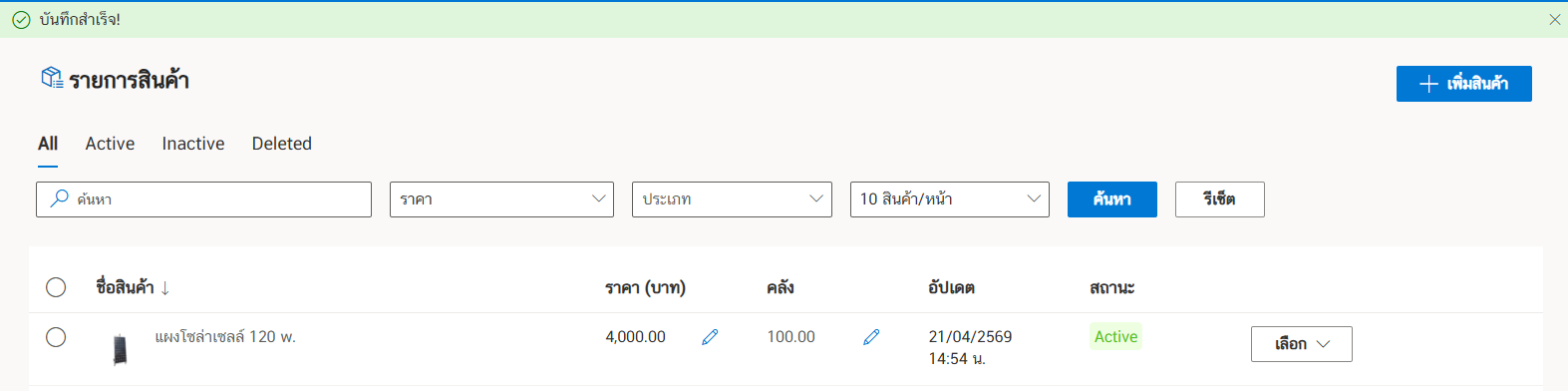
แล้วที่หน้ารายการสินค้าจะแสดงแถบข้อความพื้นหลังสีเขียวด้านบนเป็นข้อความว่า "บันทึกสำเร็จ!" และแสดงรายการสินค้าที่ได้ทำการป้อนข้อมูลบันทึกไว้แล้ว โดยสามารถแก้ไขข้อมูล "ราคาสินค้า" และ "คลัง" ที่หน้ารายการสินค้านี้ได้เลย
ติดต่อสอบถามเกี่ยวกับซอฟต์แวร์ Leceipt (e-Tax Invoice & e-Receipt) ได้ที่
เบอร์โทร: 02-107-0999 (เวลา 8.30 น. - 17.30 น. วันจันทร์ - ศุกร์)
LINE OA: @Leceipt
(เวลา 8.30 น. - 17.30 น. วันจันทร์ - ศุกร์)
ทดลองใช้งานซอฟต์แวร์ Leceipt (e-Tax Invoice & e-Receipt) ได้ที่
ขอใบเสนอราคาใช้งานซอฟต์แวร์ Leceipt (e-Tax Invoice & e-Receipt) ผ่านระบบอัตโนมัติ
ผู้เขียน ศุภลักษณ์ สิงห์จารย์
วันที่ 21 เมษายน พ.ศ. 2569