ถ้าหากปี 2569 มี Easy E-Receipt ผู้ประกอบการจะเตรียมตัวอย่างไร
04/12/2025
มาตรการภาษีเพื่อส่งเสริมการติดตั้ง Solar Rooftop ในบ้านอยู่อาศัย
06/03/2026ตัวอย่างการเลือกรูปแบบเอกสารและใส่รูปภาพและลายเซ็น บนซอฟต์แวร์ Leceipt
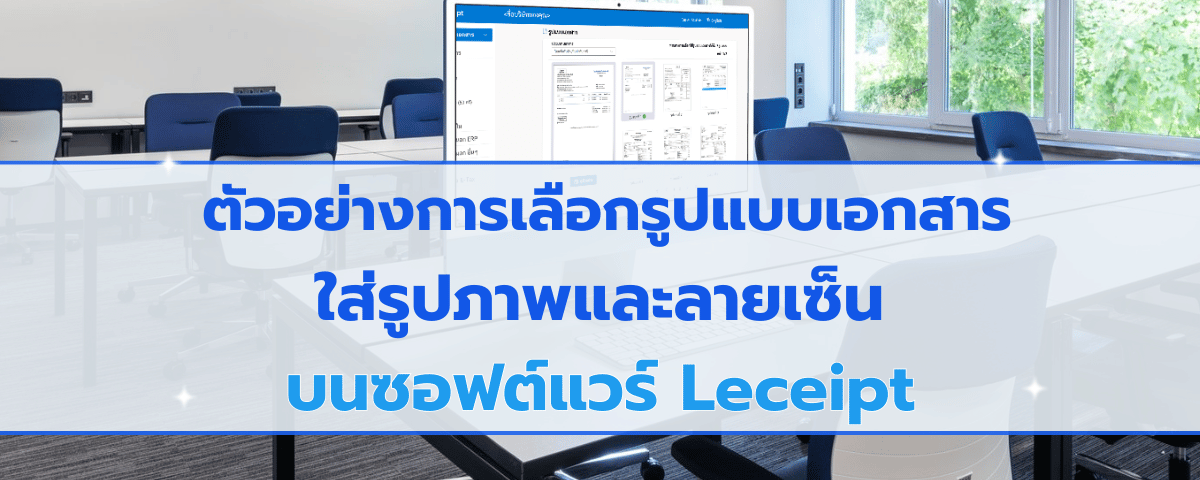
ซอฟต์แวร์ Leceipt ซอฟต์แวร์ใบเสร็จรับเงินที่มีรูปแบบเอกสารให้เลือกหลายรูปแบบ และยังสามารถอัปโหลดรูปภาพโลโก้บริษัทและรูปภาพลายเซ็นได้ด้วย
ในบทความนี้ได้แสดงตัวอย่างการเลือกรูปแบบเอกสารที่ต้องการแล้วทำการอัปโหลดรูปภาพโลโก้บริษัทและรูปภาพลายเซ็นโดยมีวิธีการดังต่อไปนี้
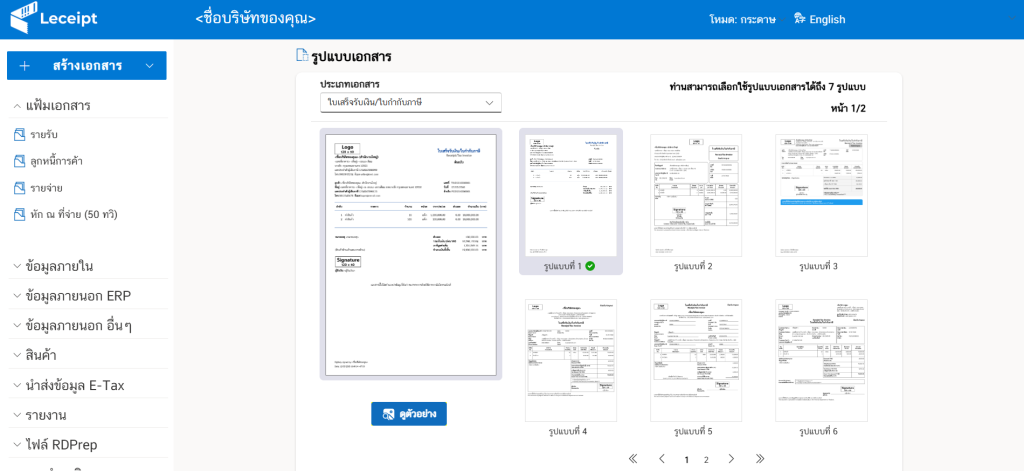
ในการเลือกรูปแบบเอกสารมีทั้งแบบการตั้งค่าเริ่มต้นหลังจากที่ทำการสมัครเข้าใช้งานซอฟต์แวร์ Leceipt หรือ ไปที่เมนูด้านซ้ายมือแล้วไปที่เมนู “ตั้งค่า” และเข้าไปที่ “รูปแบบเอกสาร”
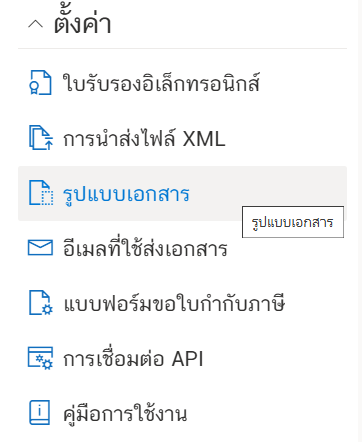
โดยทำการคลิกเลือกรูปแบบเอกสารที่ต้องการ
จากนั้นจะแสดงตัวอย่างรูปแบบเอกสารที่ได้เลือก
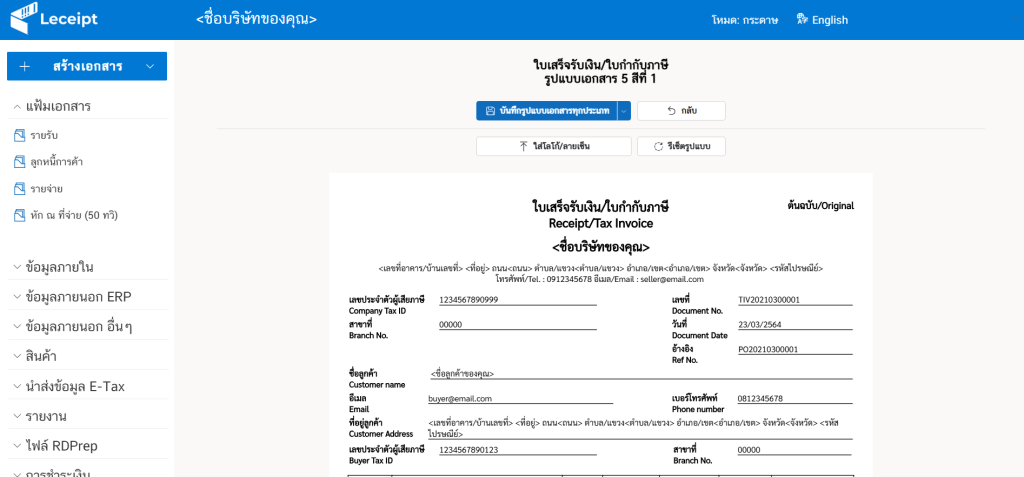
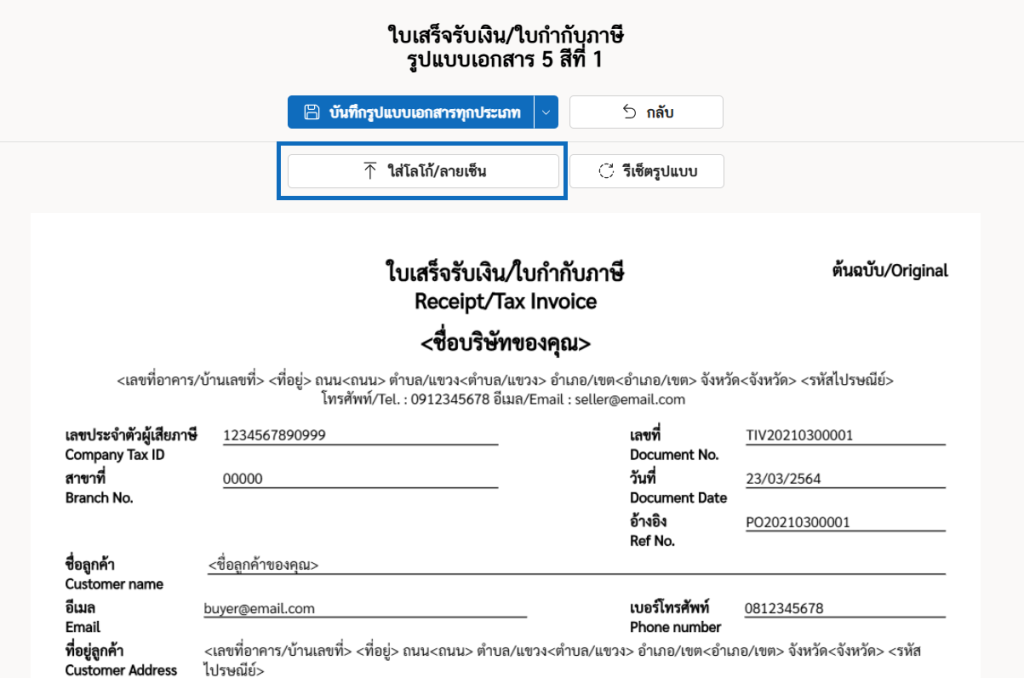
สามารถอัปโหลดรูปภาพโลโก้และลายเซ็น โดยคลิกที่ปุ่ม “ใส่โลโก้/ลายเซ็น”
ในการใส่รูปภาพโลโก้คลิกที่ปุ่ม “ใส่รูปภาพโลโก้”
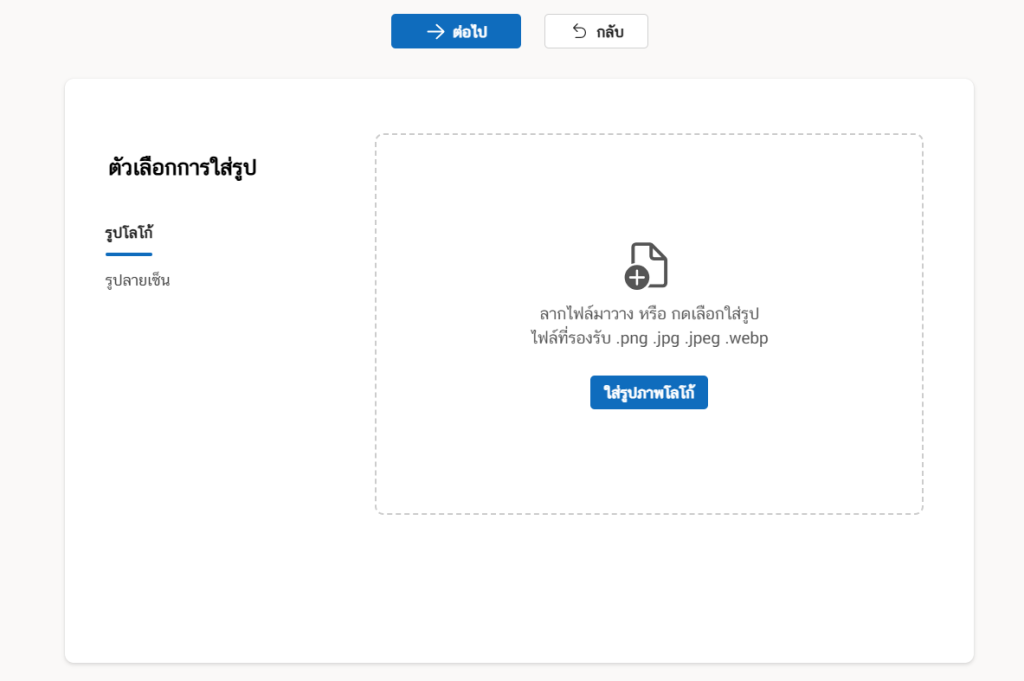
จากนั้นจะแสดงรูปภาพโลโก้ และให้ทำการคลิกอ่านรายละเอียดที่ “เงื่อนไขและข้อตกลงในการใช้งาน” และ “นโยบายคุ้มครองความเป็นส่วนตัวและข้อมูลส่วนบุคคล” แล้วคลิกเลือกเครื่องหมายถูกดังรูปด้านล่าง
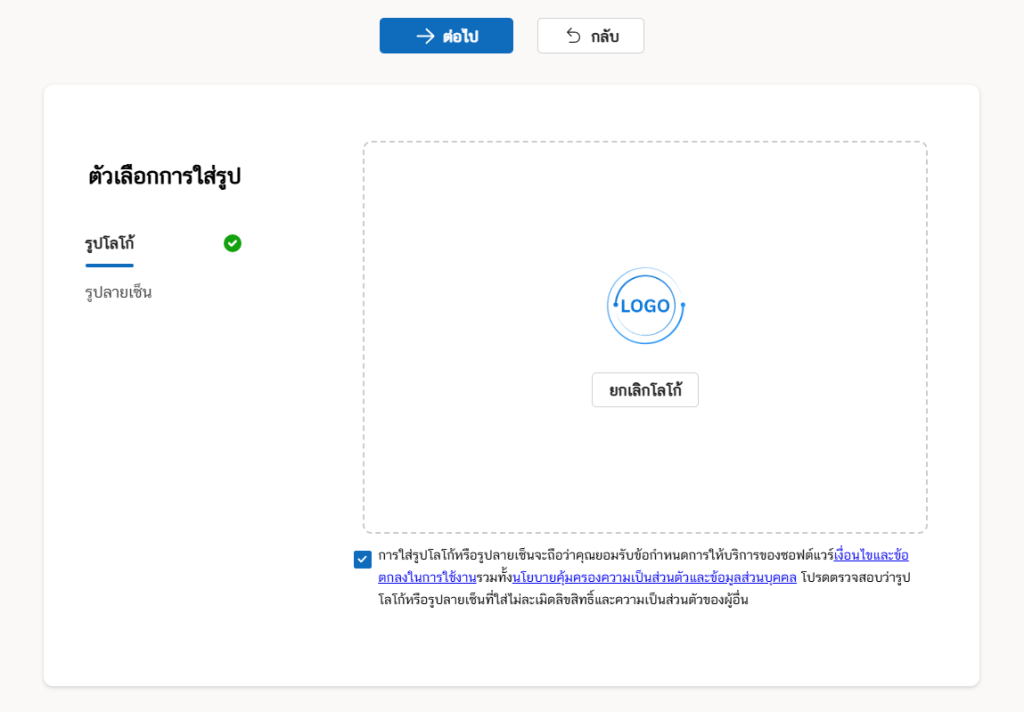
ต่อมาทำการอัปโหลดรูปภาพลายเซ็นโดยคลิกที่ “รูปลายเซ็น” แล้วอัปโหลดรูปภาพลายเซ็น
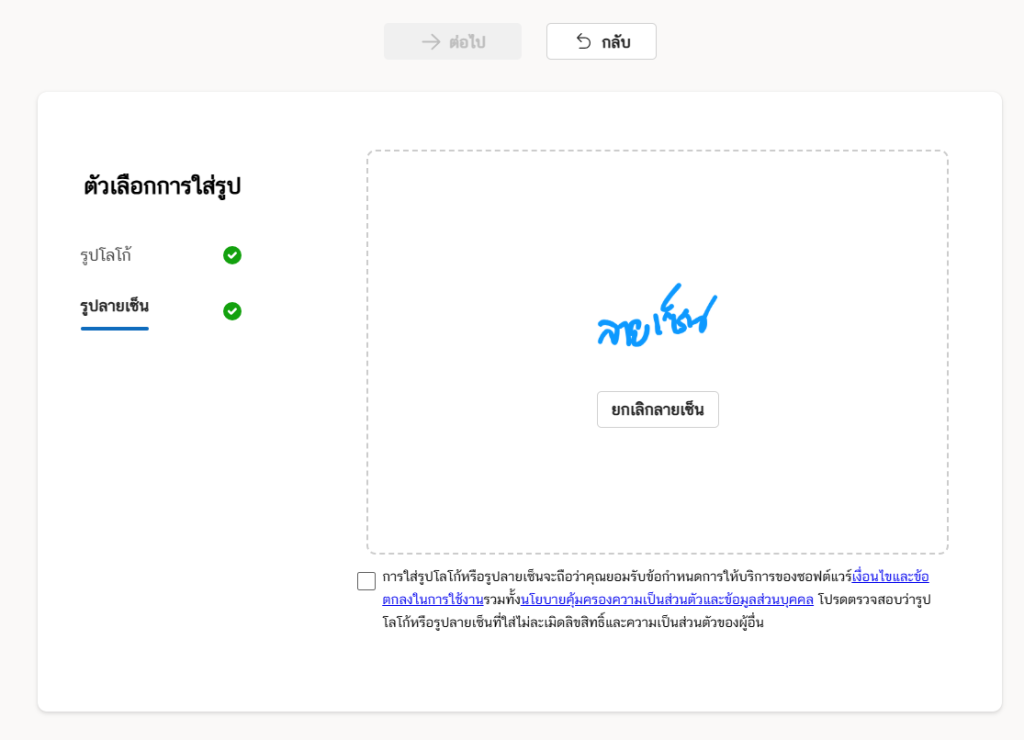
จากนั้นจะแสดงรูปภาพลายเซ็น และให้ทำการคลิกอ่านรายละเอียดที่ “เงื่อนไขและข้อตกลงในการใช้งาน” และ “นโยบายคุ้มครองความเป็นส่วนตัวและข้อมูลส่วนบุคคล” แล้วคลิกเลือกเครื่องหมายถูกดังรูปด้านล่าง
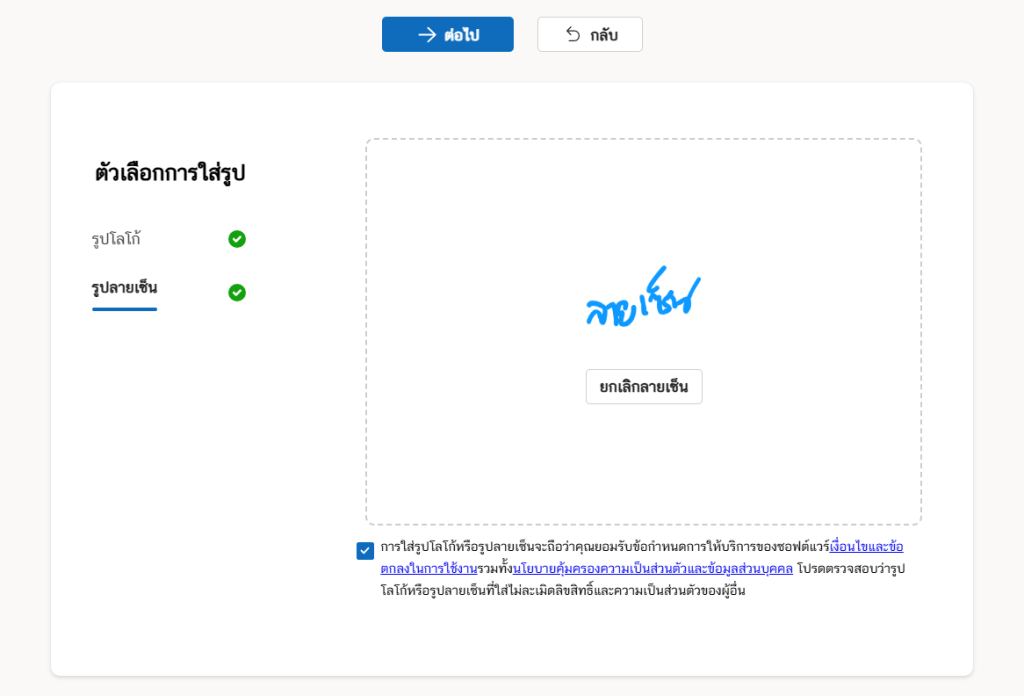
จากนั้นให้คลิกที่ปุ่ม “ยืนยัน” เพื่อยืนยันการใส่รูป
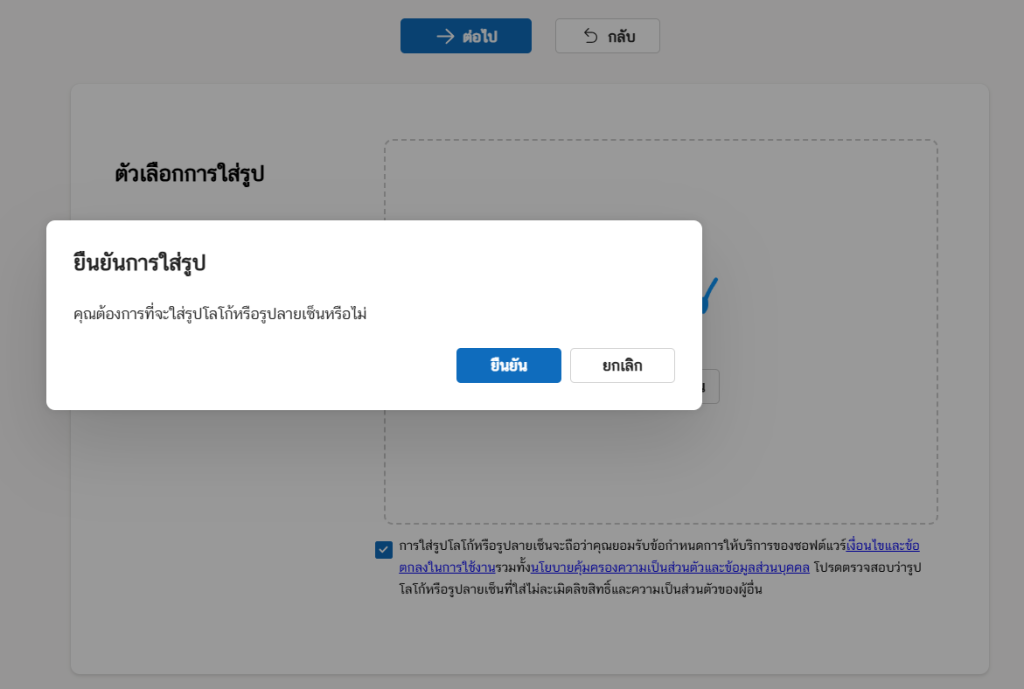
จากนั้นจะแสดงรูปแบบเอกสารที่เลือกแล้วมีรูปภาพโลโก้และลายเซ็นที่ได้อัปโหลดไว้แล้ว
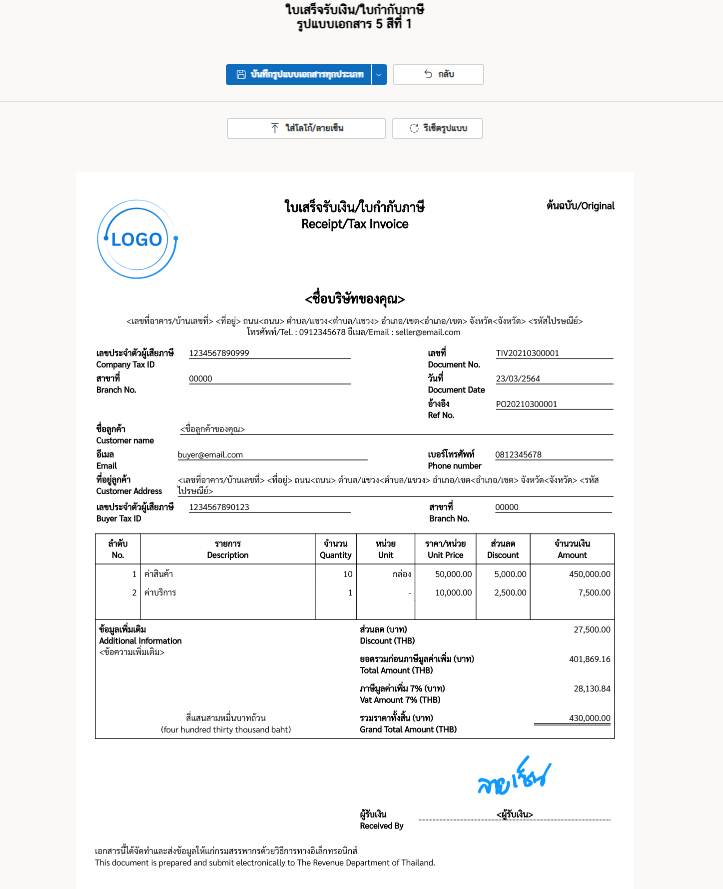
จากนั้นคลิกที่ปุ่ม “บันทึกรูปแบบเอกสารทุกประเภท”
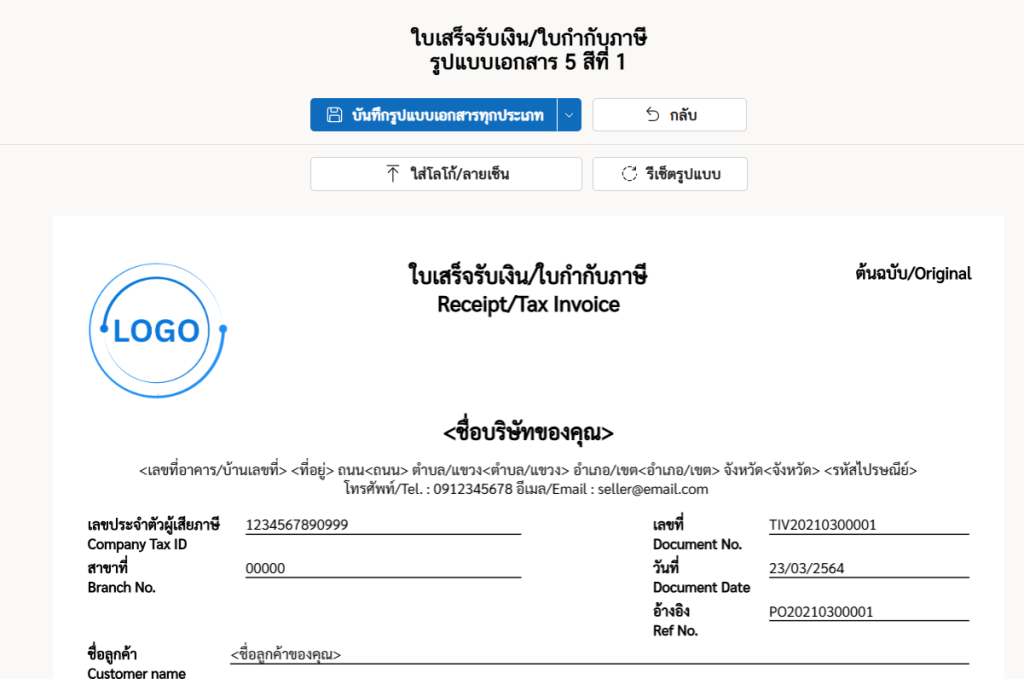
แล้วทำการยืนยันรูปแบบเอกสาร
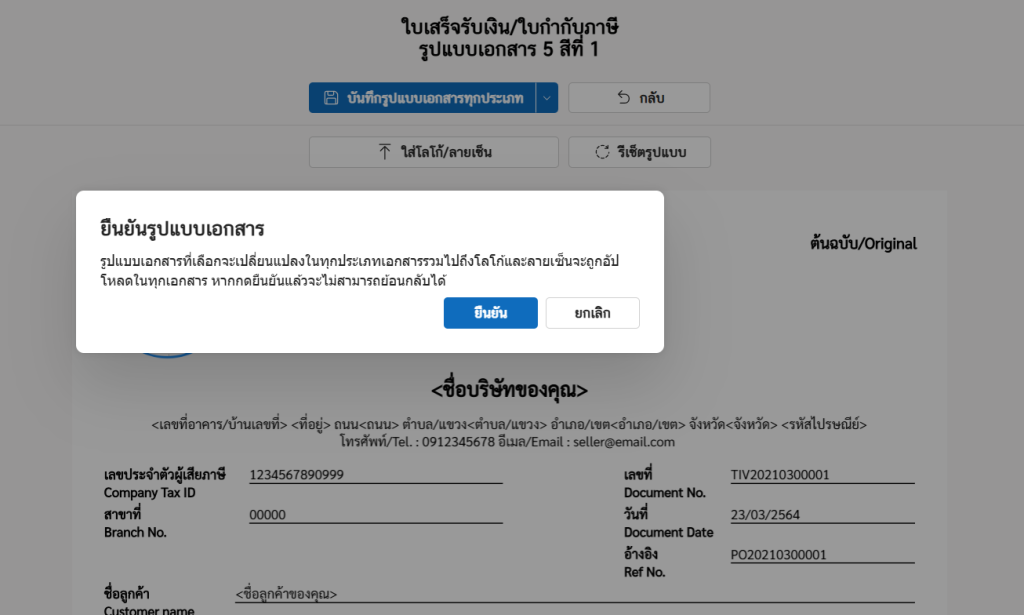
จากนั้นจะแสดงรูปแบบของเอกสารที่เลือกเป็นรูปภาพด้านซ้ายสุด เพื่อแสดงว่ารูปแบบเอกสารปัจจุบันที่เลือกคือรูปแบบไหน แล้วคลิกที่ปุ่ม “ดูตัวอย่าง”
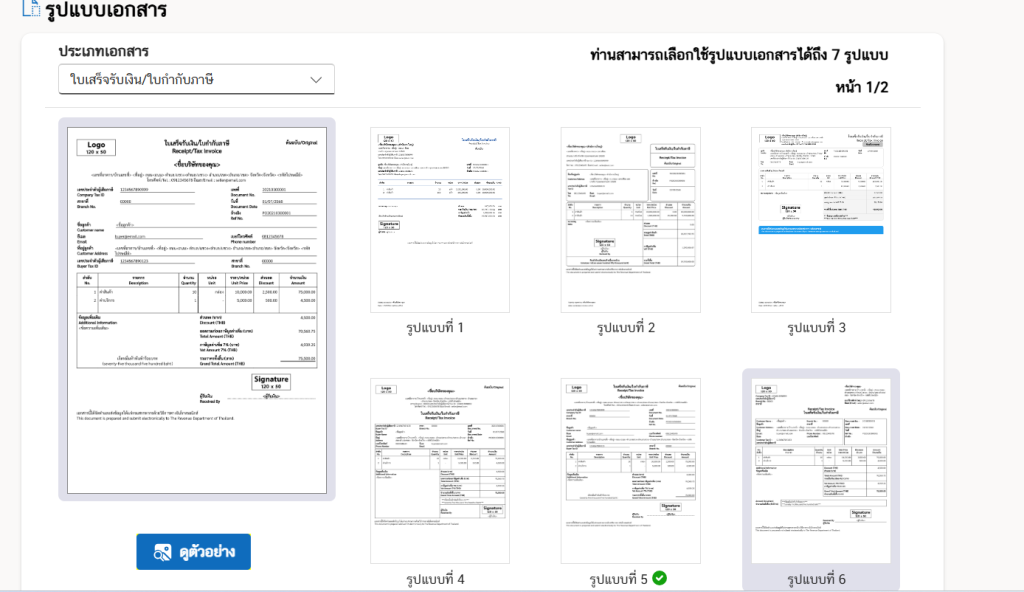
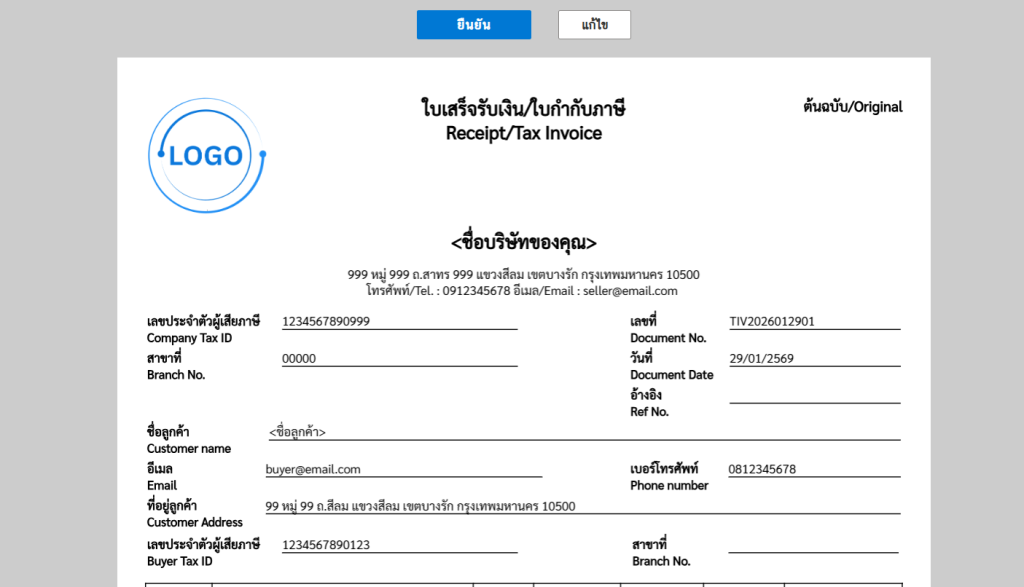
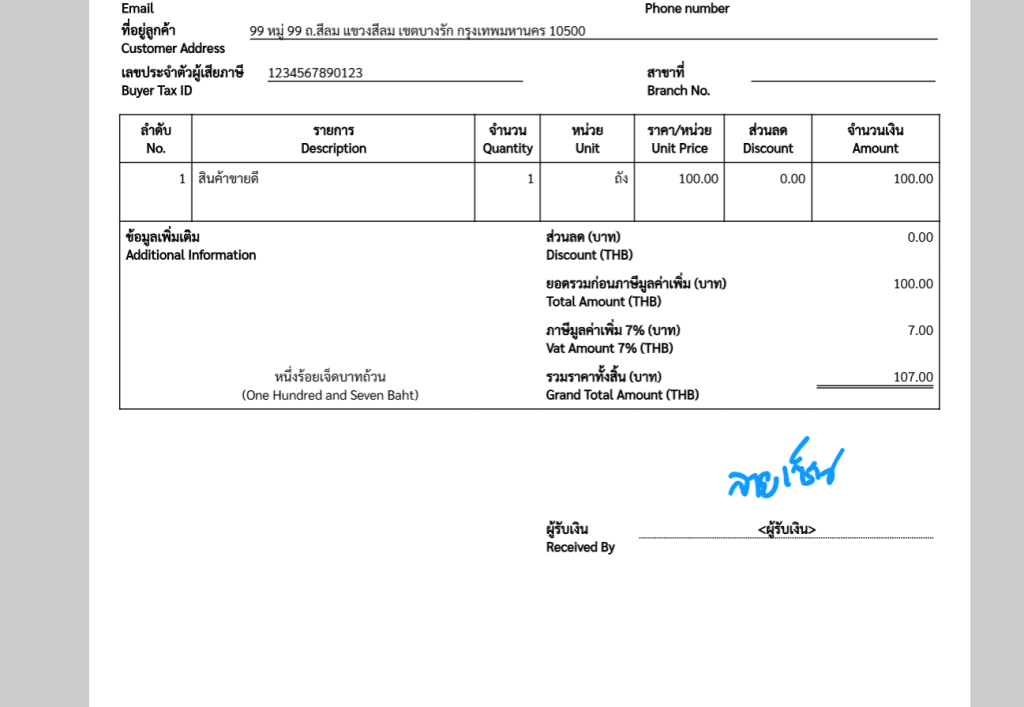
จากนั้นได้แสดงตัวอย่างรูปแบบเอกสารที่แสดงรูปภาพโลโก้และลายเซ็น
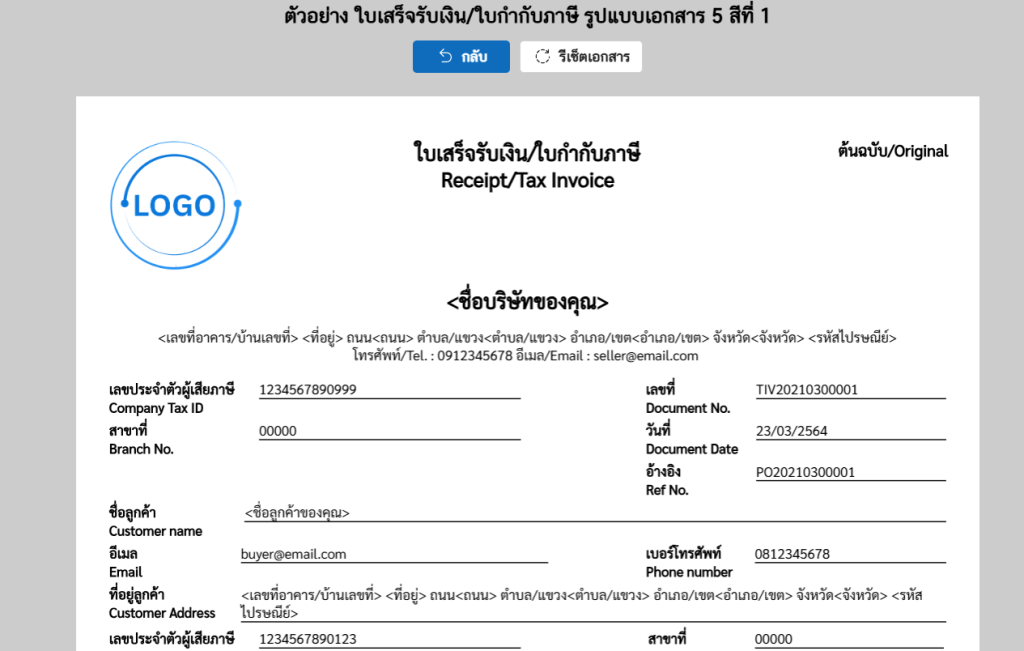
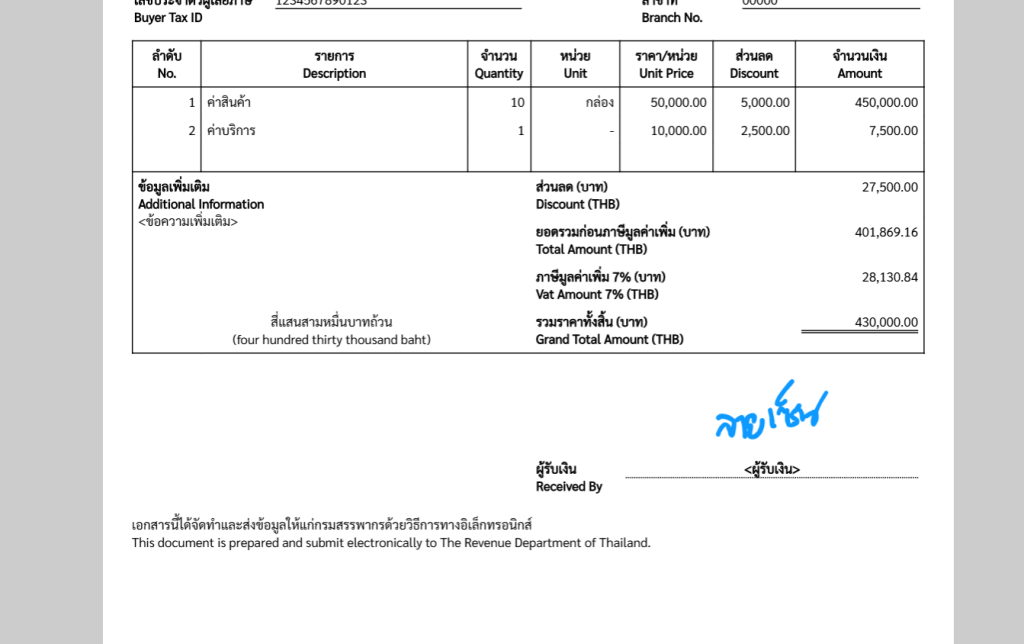
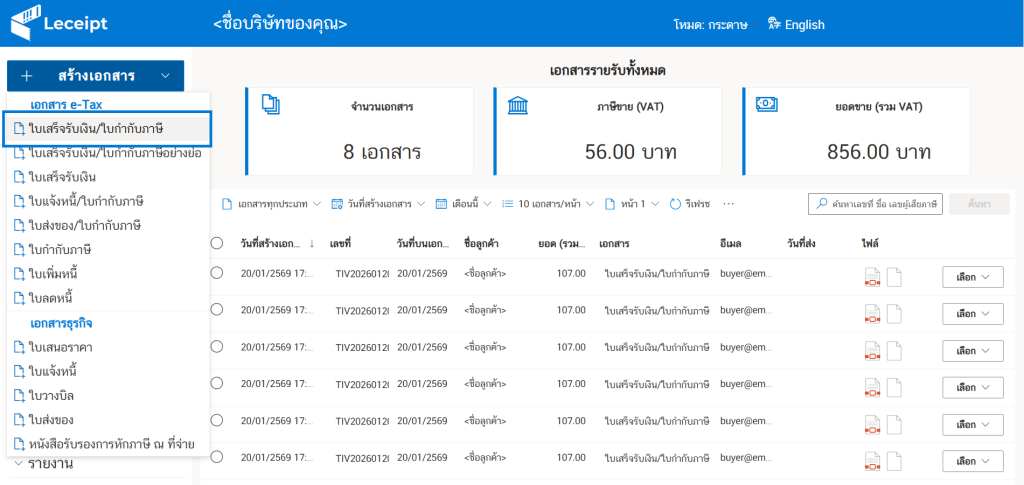
ลองจัดทำเอกสาร โดยในตัวอย่างทำการจัดทำ “ใบเสร็จรับเงิน/ใบกำกับภาษี”
ทำการกรอกข้อมูล
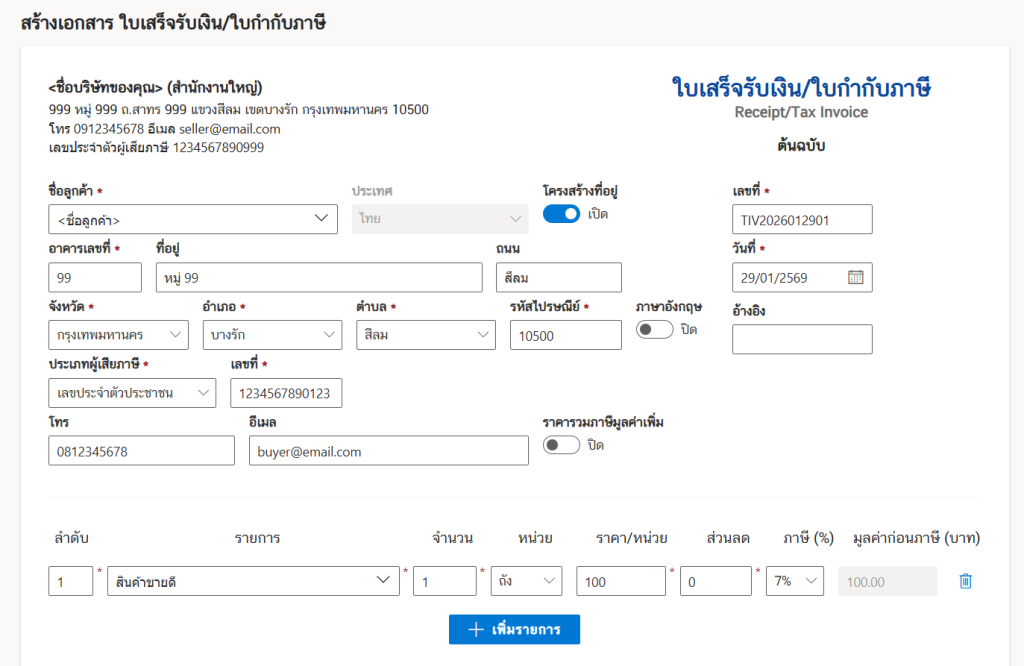
เมื่อกรอกข้อมูลเสร็จแล้วให้คลิกที่ปุ่ม “ต่อไป”
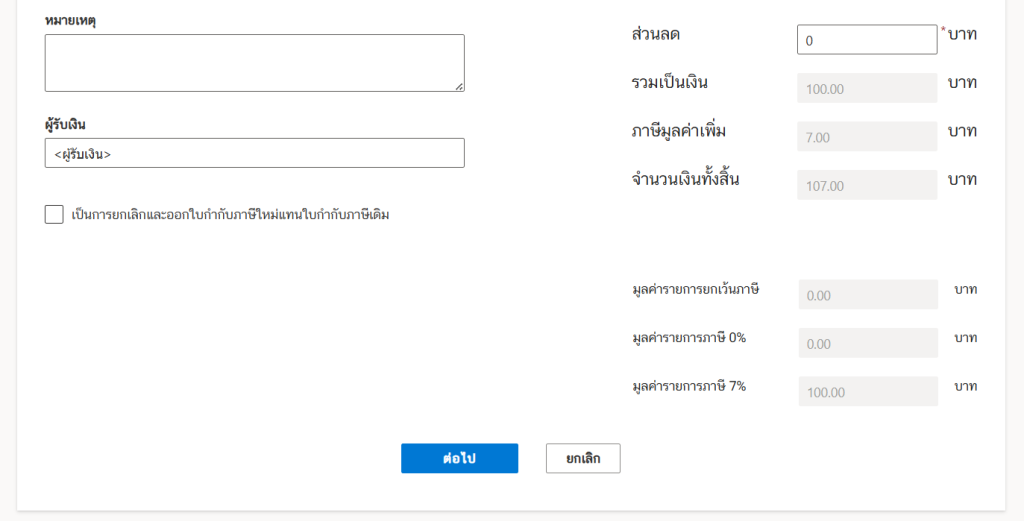
ที่หน้าแสดงตัวอย่างก่อนยืนยันจัดทำเอกสาร
ผู้เขียน ศุภลักษณ์ สิงห์จารย์
วันที่ 29 มกราคม พ.ศ. 2569