

คู่มือการใช้งาน
คู่มือ Leceipt MCP
Leceipt MCP ช่วยให้คุณสั่งงาน Leceipt ด้วยภาษาพูดผ่าน AI อย่าง Claude, ChatGPT และ Gemini เช่น ให้ AI ร่างและออกใบเสนอราคา สรุปยอดขาย หรือค้นหาเอกสาร โดยเข้าสู่ระบบด้วยบัญชี Leceipt เดิมของคุณ ไม่ต้องใช้ API Key และไม่ต้องเขียนโค้ด
อัปเดตล่าสุด: ตุลาคม 2569 หน้าจอของ Claude, ChatGPT และ Gemini อาจเปลี่ยนไปจากภาพในคู่มือนี้
1. Leceipt MCP คืออะไร
MCP (Model Context Protocol) คือมาตรฐานที่ให้ AI เชื่อมต่อกับระบบอื่นได้ เมื่อเชื่อมต่อ Leceipt แล้ว คุณพิมพ์สิ่งที่ต้องการในแชทได้เลย AI จะเรียกใช้ Leceipt ให้ เช่น
- “ออกใบเสนอราคาให้บริษัท เอบีซี จำกัด ค่าบริการที่ปรึกษา 5,000 บาท ยังไม่รวม VAT”
- “สรุปยอดขายและ VAT เดือนกันยายน 2569”
- “เอกสารที่ยังไม่ได้ส่งกรมสรรพากรเดือนนี้มีอะไรบ้าง”
- “ขอไฟล์ PDF ของใบเสร็จเลขที่ RT2026090001”
- “เดือนนี้ยังออกเอกสารได้อีกกี่ฉบับ”
สิ่งที่ AI ทำได้
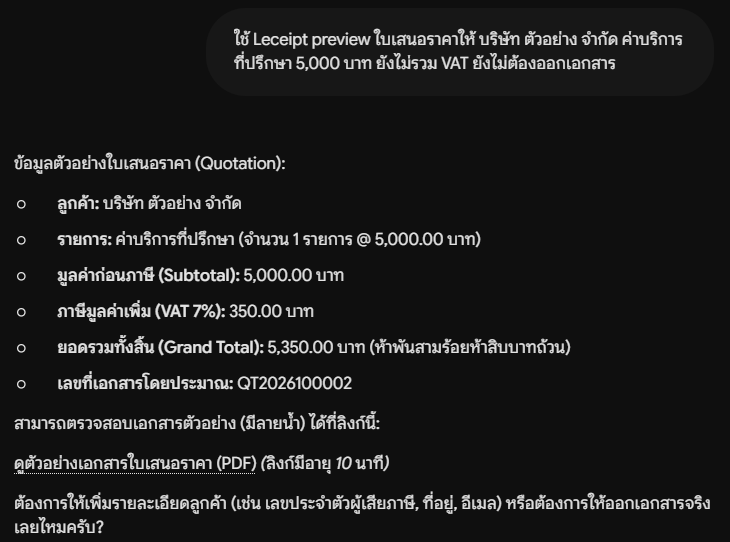
- ร่างเอกสารทั้ง 12 ประเภท และแสดงตัวอย่าง (ยอดเงิน ภาษี เลขที่ที่คาดว่าจะได้ และไฟล์ PDF ตัวอย่างที่มีลายน้ำ) ก่อนออกจริง
- ออกเอกสาร แล้วแจ้งเลขที่และลิงก์ดาวน์โหลด PDF
- ค้นหาและเปิดดูเอกสารตามช่วงวันที่ ประเภท หรือเลขที่
- ส่งเอกสารทางอีเมล ส่งไฟล์ XML ให้กรมสรรพากร และดูสถานะการส่ง (ขึ้นกับแพ็กเกจ ดูข้อ 8)
- ลบเอกสาร และกู้คืนเอกสารที่ลบ
- สรุปยอดขายและภาษีมูลค่าเพิ่ม ตรวจเลขที่ซ้ำ และดูจำนวนเอกสารที่ยังออกได้
การใช้ Leceipt MCP ไม่มีค่าใช้จ่ายเพิ่ม เอกสารที่ออกผ่าน AI นับจำนวนตามแพ็กเกจของคุณเหมือนการออกผ่านหน้าเว็บ
2. ก่อนเริ่มใช้งาน
- บัญชี Leceipt ที่สร้างบริษัทไว้แล้วที่ my.leceipt.com
- บัญชีของแอป AI ที่ต้องการใช้ (Claude, ChatGPT หรือ Gemini)
- URL สำหรับเชื่อมต่อ:
https://api.leceipt.com/mcp
| ความสามารถ | Claude | ChatGPT | Gemini |
|---|---|---|---|
| ดูตัวอย่างเอกสารก่อนออก | ✅ | ✅ | ✅ |
| ออกเอกสาร | ✅ | ⚠️ อาจถูกระบบของ OpenAI บล็อก (ดูรายละเอียด) | ✅ |
| ค้นหาเอกสาร | ✅ | ✅ | ✅ |
| ดาวน์โหลดเอกสาร | ✅ | ✅ | ✅ |
| ตรวจเอกสาร | ✅ | ✅ | ✅ |
| วิเคราะห์ข้อมูลในเอกสาร | ✅ | ✅ | ✅ |
| สรุปยอดขาย | ✅ | ✅ | ✅ |
| ดูรายงานภาษีขาย | ✅ | ✅ | ✅ |
3. เชื่อมต่อกับ Claude
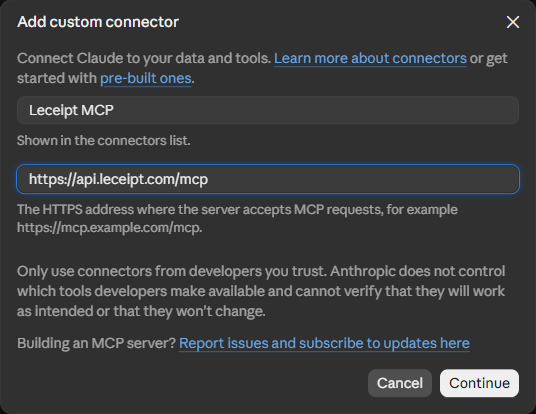
- เปิด claude.ai ไปที่ Settings → Connectors กด Add แล้วเลือก Add custom connector
- ตั้งชื่อ เช่น
Leceipt MCPใส่ URLhttps://api.leceipt.com/mcpแล้วกด Continue - กด Connect ระบบจะเปิดหน้าเข้าสู่ระบบของ Leceipt ให้เข้าสู่ระบบด้วยบัญชี Leceipt ของคุณ
- เลือกบริษัทและสิทธิ์ในหน้าอนุญาตของ Leceipt แล้วกด อนุญาต (ดูข้อ 6)
- กลับมาที่แชท แล้วลองพิมพ์ เช่น “สรุปยอดขายเดือนนี้จาก Leceipt”
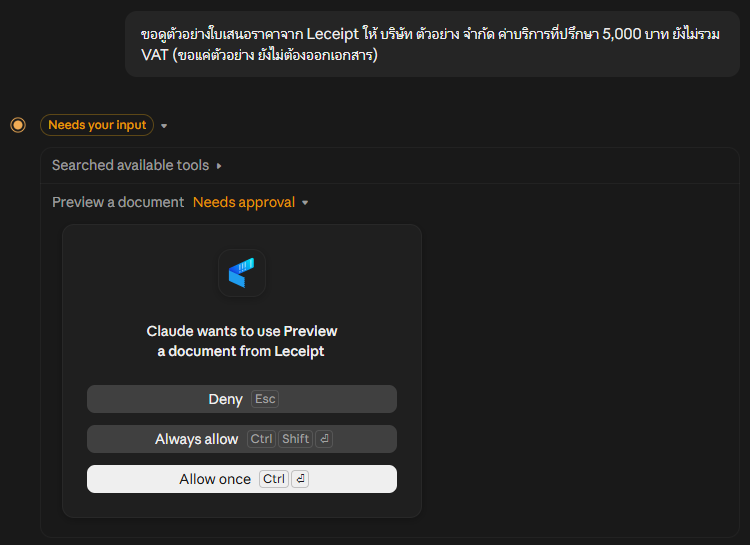
เมื่อ AI ขอใช้เครื่องมือของ Leceipt Claude จะถามคุณก่อน กด Allow once เพื่ออนุญาตครั้งเดียว แนะนำให้กด Allow once ทุกครั้งสำหรับการออกเอกสาร ส่งอีเมล ส่งกรมสรรพากร และลบเอกสาร ไม่ควรกด Always allow
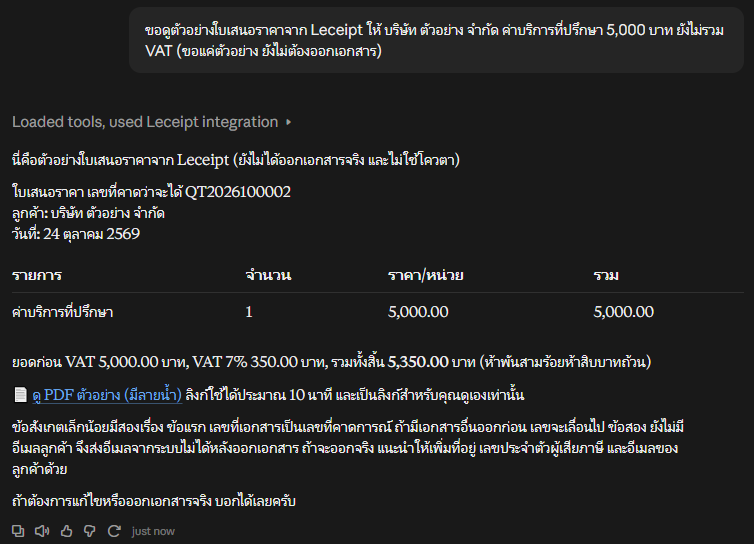
ตัวอย่างผลลัพธ์: Claude แสดงตัวอย่างใบเสนอราคา ยอดเงิน VAT เลขที่ที่คาดว่าจะได้ และลิงก์ PDF ตัวอย่าง (มีลายน้ำ) ถ้าถูกต้อง พิมพ์ยืนยันให้ออกเอกสารจริง
4. เชื่อมต่อกับ ChatGPT
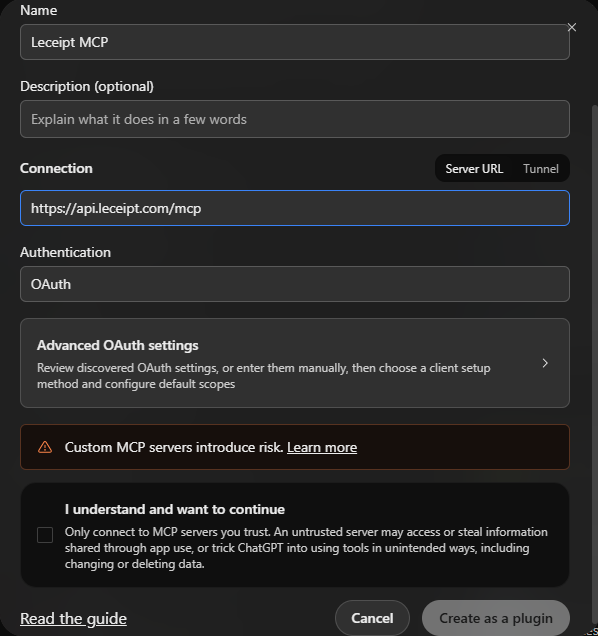
- เปิด chatgpt.com/plugins (เมนู Plugins) กด Add แล้วเลือก Add custom MCP server
- ช่อง Name ใส่
Leceipt MCPช่อง Connection เลือก Server URL แล้วใส่https://api.leceipt.com/mcpช่อง Authentication เลือก OAuth - อ่านคำเตือน ติ๊ก I understand and want to continue แล้วกด Create as a plugin
- เข้าสู่ระบบด้วยบัญชี Leceipt เลือกบริษัทและสิทธิ์ในหน้าอนุญาตของ Leceipt แล้วกด อนุญาต
- ในแชทใหม่ พิมพ์สิ่งที่ต้องการโดยระบุว่าใช้ Leceipt เช่น “ใช้ Leceipt preview ใบเสนอราคาให้ …”
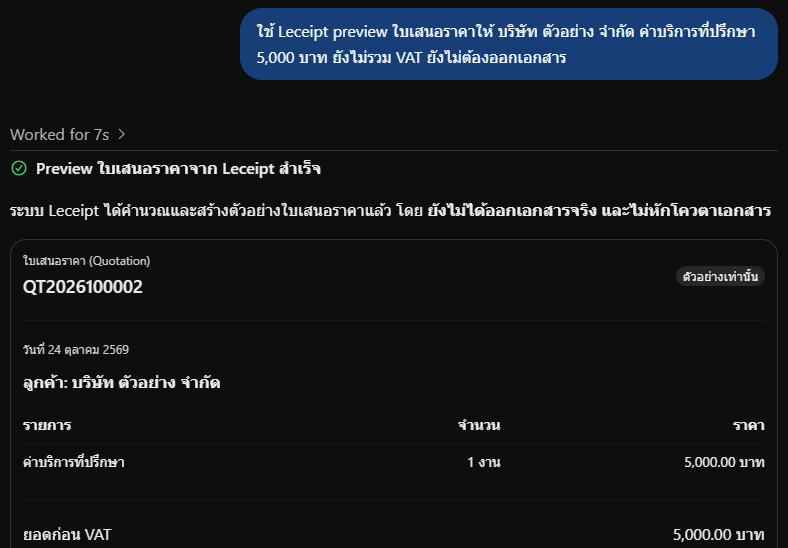
ChatGPT Business / Enterprise: ผู้ดูแล workspace ต้องอนุญาตให้ plugin ทำงานที่เขียนข้อมูลได้ (write actions) การอนุญาตเฉพาะเครื่องมือที่มีความเสี่ยงต่ำไม่พอสำหรับการออกเอกสาร
ข้อจำกัดการออกเอกสารใน ChatGPT: ตั้งแต่ตุลาคม 2569 ระบบตรวจความปลอดภัยของ OpenAI บางครั้งบล็อกคำสั่งออกเอกสาร โดยแสดงข้อความ “This tool call was blocked by OpenAI’s safety checks. Please double check what you are sending.” ปัญหานี้เกิดฝั่ง ChatGPT คำสั่งไม่ถึง Leceipt จึงไม่มีเอกสารถูกสร้าง ไม่นับโควตา และไม่ใช้เลขที่เอกสาร
วิธีแก้:
- เปิดแชทใหม่ ให้ AI แสดงตัวอย่างเอกสารใหม่ แล้วยืนยันอีกครั้ง
- ใช้ ChatGPT ดูข้อมูลและตัวอย่าง แล้วออกเอกสารที่ my.leceipt.com
- หรือใช้ Claude / Gemini สำหรับการออกเอกสาร
5. เชื่อมต่อกับ Gemini
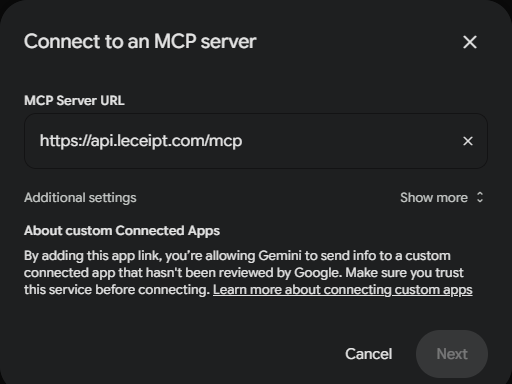
- เปิด gemini.google.com พิมพ์ @ ในช่องแชท แล้วเลือก View all connectors
- กด + Custom ใส่ MCP Server URL
https://api.leceipt.com/mcpแล้วกด Next - เข้าสู่ระบบด้วยบัญชี Leceipt เลือกบริษัทและสิทธิ์ในหน้าอนุญาตของ Leceipt แล้วกด อนุญาต
- ในแชทใหม่ พิมพ์สิ่งที่ต้องการโดยระบุว่าใช้ Leceipt เช่น “ใช้ Leceipt preview ใบเสนอราคาให้ …”
6. หน้าอนุญาตของ Leceipt
หลังเข้าสู่ระบบ Leceipt จะแสดงหน้า “อนุญาตให้ … เข้าถึง Leceipt” โดยแสดงชื่อ AI ที่ขอเชื่อมต่อ เช่น Claude, ChatGPT หรือ Gemini ให้ตรวจชื่อแอปก่อนเสมอ แล้วเลือก
- บริษัท — ถ้าบัญชีมีหลายบริษัท ให้เลือกบริษัทที่จะให้ AI ใช้ 1 บริษัทต่อการเชื่อมต่อ ถ้าต้องการใช้บริษัทอื่น ให้ยกเลิกแล้วเชื่อมต่อใหม่
- สิทธิ์ — “ดูเอกสาร สรุปยอดขาย โควตา และดูตัวอย่างเอกสาร” ได้เสมอ ส่วน “ออกเอกสาร ส่งอีเมล ส่งกรมสรรพากร ลบและกู้คืนเอกสาร” เอาเครื่องหมายออกได้ ถ้าต้องการให้ AI ดูข้อมูลอย่างเดียว
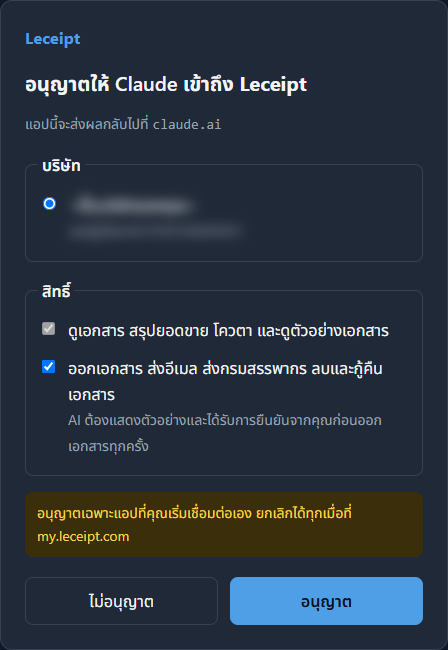
กด อนุญาต เพื่อเชื่อมต่อ หรือ ไม่อนุญาต เพื่อยกเลิก อนุญาตเฉพาะแอปที่คุณเริ่มเชื่อมต่อเองเท่านั้น
7. ดูและยกเลิกการเชื่อมต่อ
ที่ my.leceipt.com ไปที่เมนู ตั้งค่า → การเชื่อมต่อ AI จะเห็น AI ที่คุณอนุญาตไว้ พร้อมบริษัท สิทธิ์ วันที่อนุญาต และวันที่ใช้งานล่าสุด
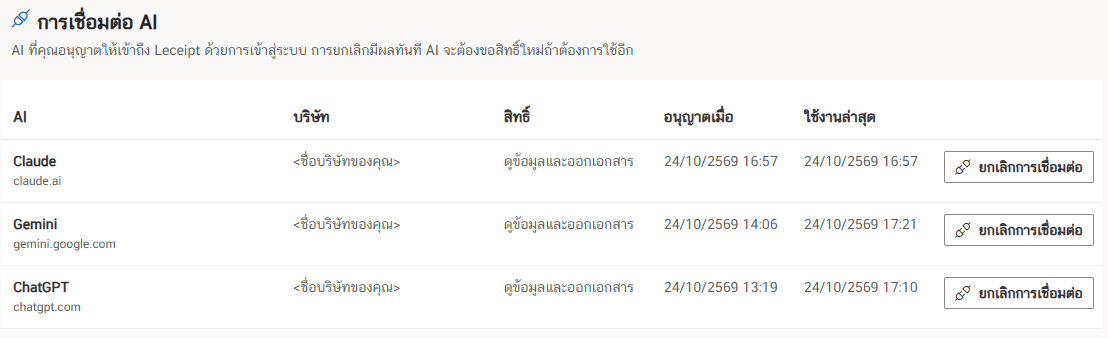
- กด ยกเลิกการเชื่อมต่อ แล้วยืนยัน AI จะเข้าถึง Leceipt ไม่ได้ทันที
- หลังยกเลิก แชทเดิมจะใช้ Leceipt ไม่ได้ (อาจไม่ตอบหรือแจ้งข้อผิดพลาด) ถ้าต้องการใช้อีก ให้กด Connect ในแอป AI ใหม่
8. แพ็กเกจกระดาษกับแพ็กเกจ e-Tax
| งาน | แพ็กเกจกระดาษ | แพ็กเกจ e-Tax |
|---|---|---|
| ร่าง ดูตัวอย่าง และออกเอกสาร | ✅ | ✅ |
| ส่งอีเมล | เฉพาะใบเสนอราคา ใบแจ้งหนี้ ใบวางบิล และใบส่งของ | ✅ ทุกเอกสาร (PDF) |
| ส่งไฟล์ XML ให้กรมสรรพากร | — | ✅ |
ดูรายละเอียดแพ็กเกจที่ หน้าราคา
9. ความปลอดภัย
- ยืนยันก่อนออกเอกสารทุกครั้ง AI ต้องแสดงตัวอย่างก่อน และออกได้เฉพาะเอกสารที่ตรงกับตัวอย่างที่คุณเห็น ถ้าข้อมูลเปลี่ยนต้องแสดงตัวอย่างใหม่ (ตัวอย่างมีอายุ 15 นาที)
- อย่าตั้งให้อนุมัติอัตโนมัติ สำหรับการออกเอกสาร ส่งอีเมล ส่งกรมสรรพากร และลบเอกสาร
- ลิงก์ดาวน์โหลดมีอายุ 10 นาที และใครมีลิงก์ก็ดาวน์โหลดได้ อย่าส่งต่อ
- Leceipt ไม่เคยขอรหัสผ่านของคุณผ่านแชท การเข้าสู่ระบบทำที่หน้าของ Leceipt เท่านั้น
- ตรวจรายการในหน้า การเชื่อมต่อ AI เป็นระยะ และยกเลิกแอปที่ไม่ใช้แล้ว
10. คำถามที่พบบ่อยและการแก้ปัญหา
เพิ่ม connector แล้วขึ้นว่าเชื่อมต่อไม่ได้
ตรวจว่าใส่ URL https://api.leceipt.com/mcp ถูกต้อง ไม่มีช่องว่างหรือ / ต่อท้าย แล้วลองใหม่ ถ้าใช้บัญชีองค์กร อาจต้องให้ผู้ดูแลอนุญาต custom connector ก่อน
หน้าอนุญาตขึ้นว่า “ยังไม่มีบริษัทในบัญชีนี้”
สร้างบริษัทที่ my.leceipt.com ก่อน แล้วเชื่อมต่อใหม่
AI ไม่ตอบหรือแจ้งข้อผิดพลาดหลังยกเลิกการเชื่อมต่อ
เป็นเรื่องปกติ ให้กด Connect ใหม่ในแอป AI แล้วอนุญาตอีกครั้ง
ChatGPT แจ้ง “This tool call was blocked by OpenAI’s safety checks”
ดูข้อจำกัดการออกเอกสารใน ChatGPT ไม่มีเอกสารถูกสร้างและไม่นับโควตา
เลือกบริษัทผิด หรือต้องการเปลี่ยนสิทธิ์
ยกเลิกการเชื่อมต่อในหน้า การเชื่อมต่อ AI แล้วกด Connect ใหม่ เลือกบริษัทและสิทธิ์ที่ต้องการ
AI ออกเอกสารได้โดยไม่ถามก่อนหรือไม่
ไม่ได้ Leceipt ให้ออกเอกสารได้เฉพาะฉบับที่แสดงตัวอย่างแล้ว และแอป AI จะถามคุณก่อนเรียกใช้เครื่องมือที่เขียนข้อมูล
ยังแก้ไม่ได้ ติดต่อ LINE OA: @Leceipt หรือ อีเมล support@leceipt.com
11. สำหรับนักพัฒนา
ถ้าใช้เครื่องมือที่ใส่ API Key ได้ เช่น Claude Code, Codex CLI หรือ Antigravity CLI ดูวิธีตั้งค่าที่ developers.leceipt.com หัวข้อ เชื่อมต่อ AI (MCP)