ซอฟต์แวร์ Leceipt ออนทัวร์ พาไปดูตำแหน่งของเมนูต่าง ๆ EP.1
05/09/2023
ซอฟต์แวร์ Leceipt ออนทัวร์ พาไปดูตำแหน่งของเมนูต่าง ๆ EP.3
18/09/2023ซอฟต์แวร์ Leceipt ออนทัวร์ พาไปดูตำแหน่งของเมนูต่าง ๆ EP.2

หลังจากที่ได้รู้จักกับเมนูหลัก ๆ ที่สำคัญของซอฟต์แวร์ Leceipt เป็นที่เรียบร้อยแล้วใน EP.1 : ซอฟต์แวร์ Leceipt ออนทัวร์ พาไปดูตำแหน่งของเมนูต่าง ๆ EP.1 สำหรับ EP. ที่ 2 นี้จะพาไปรู้จักกับตำแหน่งต่าง ๆ ในการสร้างเอกสาร e-Tax Invoice & e-Receipt บนซอฟต์แวร์ Leceipt
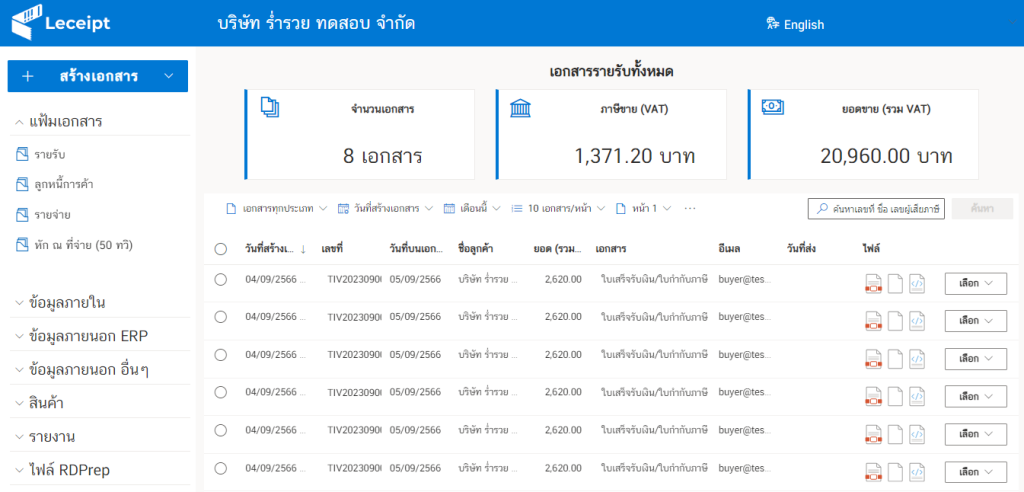
1. เมื่อเข้ามาสู่ซอฟต์แวร์ Leceipt จะเห็นหน้าตาของซอฟต์แวร์ Leceipt ซึ่งเป็นซอฟต์แวร์สร้างเอกสาร e-Tax Invoice & e-Receipt ดังรูปด้านล่าง
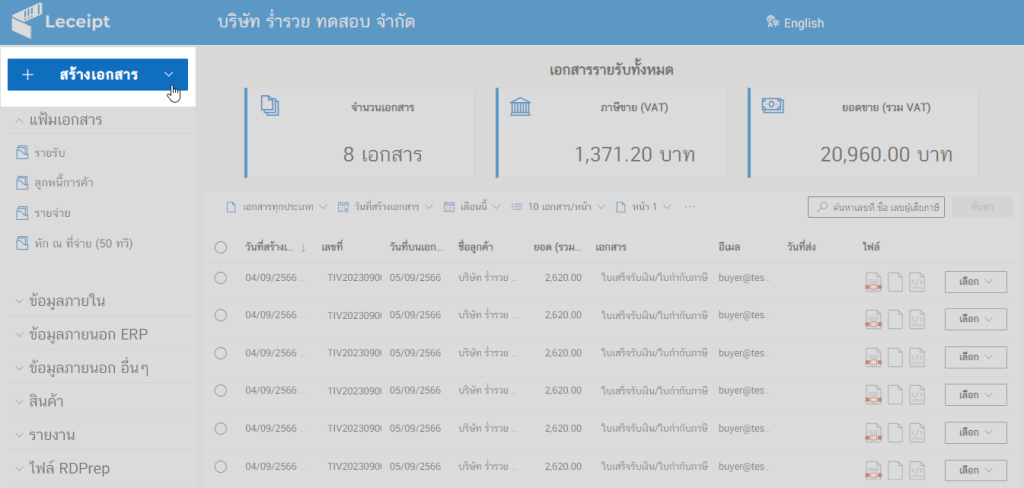
2. ส่วนของการสร้างเอกสาร e-Tax Invoice & e-Receipt แบบกรอกข้อมูล โดยเป็นการสร้างเอกสารทีละเอกสาร ให้ไปที่ปุ่ม “สร้่างเอกสาร”
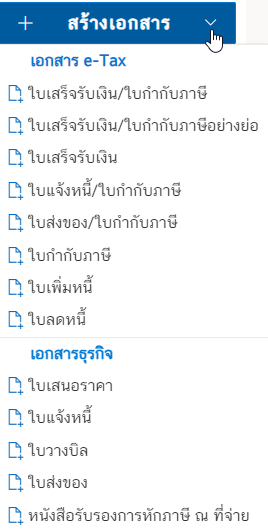
เมื่อคลิกแล้วก็สามารถเลือกเอกสาร e-Tax Invoice & e-Receipt มี 8 เอกสารที่ต้องการสร้าง
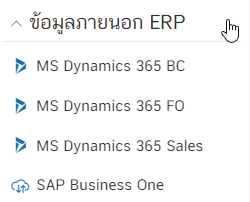
3. สำหรับผู้ใช้งานต้องการสร้างเอกสาร e-Tax Invoice & e-Receipt ที่เชื่อมต่อจาก ERP สามารถคลิกที่ “ข้อมูลภานอก ERP”
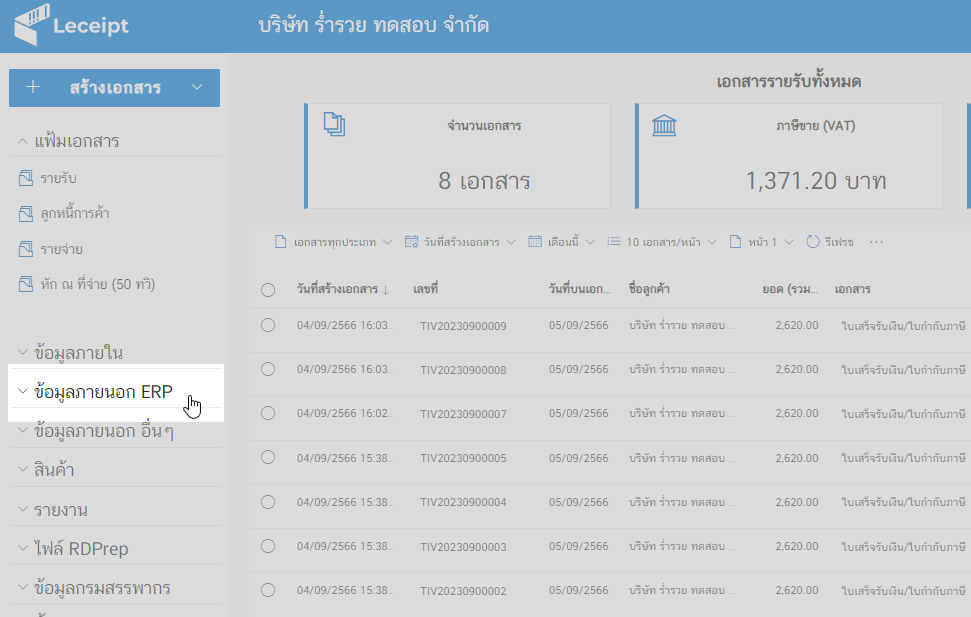
ซึ่งปัจจุบันมีดังรูปนี้
4. สำหรับผู้ใช้งานต้องการสร้างเอกสาร e-Tax Invoice & e-Receipt ที่เชื่อมต่อจากระบบหรือซอฟต์แวร์ภายนอก เช่น Shopee Lazada Line Shopping Tiktok Shop และอื่น ให้คลิกที่ “ข้อมูลภายนอก อื่น ๆ”
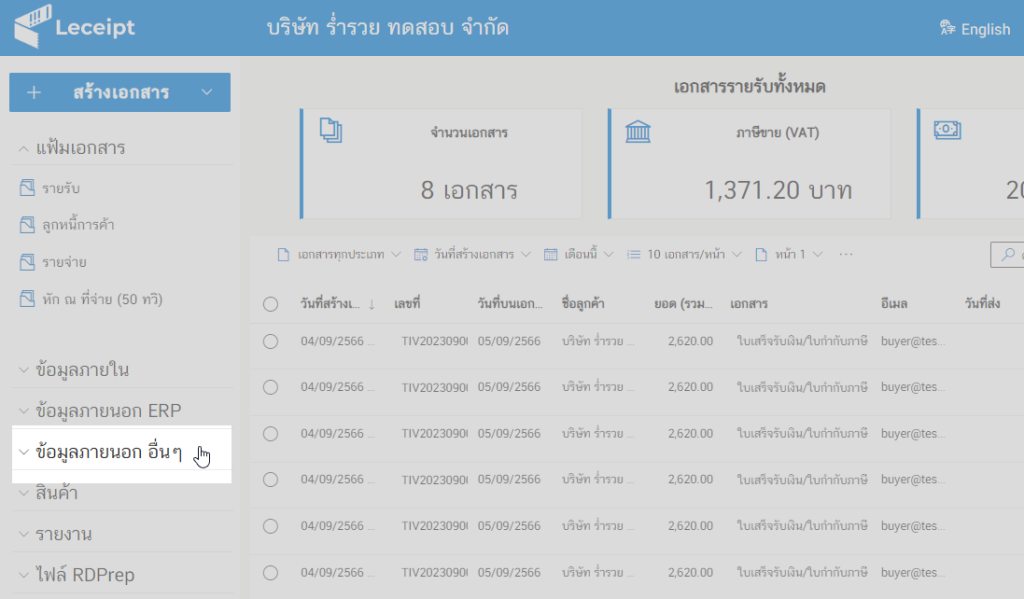
ซึ่งปัจจุบันมีดังรูปนี้
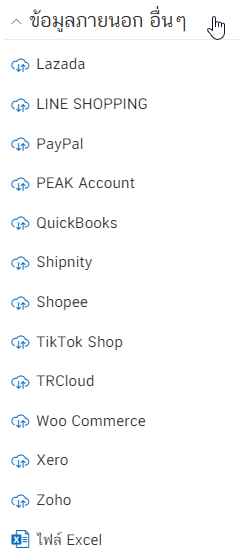
5. สำหรับผู้ใช้งานต้องการสร้างเอกสาร e-Tax Invoice & e-Receipt โดย Excel template เหมาะสำหรับการสร้างเอกสารทีละหลายไฟล์ และเอกสารที่ประเภทแตกต่างกัน โดยคลิกที่ “ข้อมูลภายนอก อื่น ๆ”
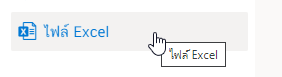
จากนั้นเลือกที่ “ไฟล์ Excel”
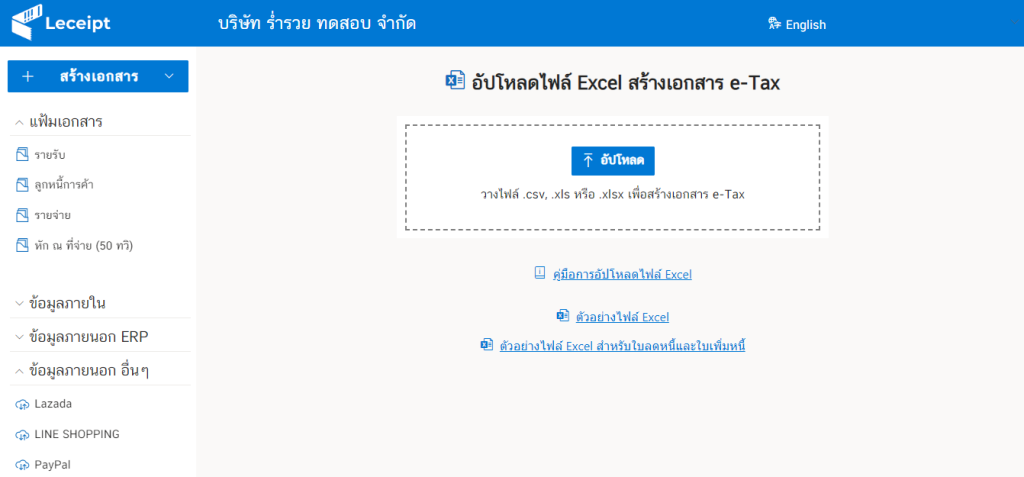
แล้วจะเข้ามาสู่หน้าสำหรับการอัปโหลดไฟล์ Excel ซึ่งเรามี Excel template รองรับ โดยสามารถดาวน์โหลดที่นี่ได้เลย
ผู้เขียน ศุภลักษณ์ สิงห์จารย์
วันที่ 13 กันยายน พ.ศ.2566